Cómo reducir el tamaño de un archivo SKP en SketchUp
Purgar no usados quita definiciones que el modelo ya no usa. Anchura y Altura en un material solo cambian la baldosa sobre la cara. Sustituye la imagen, usa Guardar como y compara ese archivo. Este sitio no encoge el modelo. Hasta 100 MB es gratis. El tope es 500 MB.
El conversor lee el tamaño del .skp en la carpeta. No purga definiciones sin uso y no encoge una textura. Si SketchUp dice que el archivo se creó en una versión más reciente, el bloqueo es el año. Sigue la guía para abrir un archivo SKP. Los pasos de abajo no cambian ese aviso.
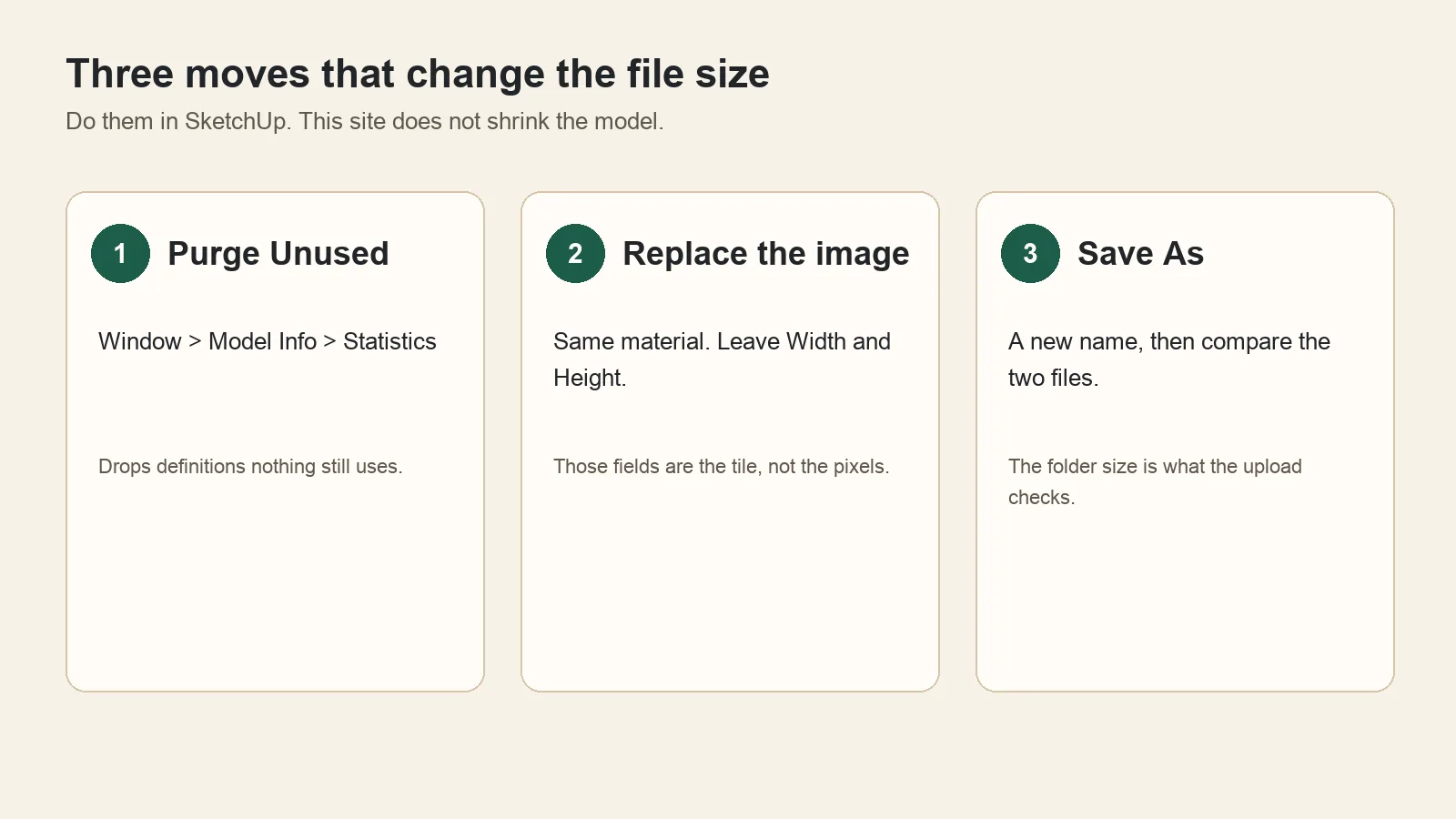
Hazlo en SketchUp, sobre una copia. La subida comprueba el archivo que guardas al final.
La página de SketchUp sobre modelos hinchados documenta el mismo primer paso: Ventana > Información del modelo > Estadísticas > Purge Unused.
Anota el tamaño y guarda una segunda copia
En un Mac, selecciona el archivo y elige Archivo > Obtener información. En Windows, clic derecho y Propiedades. Anota el tamaño. Ese número de bytes es el que la subida acepta o rechaza. El número de caras dentro de SketchUp es otro número.
En SketchUp, elige Archivo > Guardar como y usa un segundo nombre, por ejemplo house-before.skp. El resto de esta página se hace en el archivo de trabajo. Deja house-before.skp quieto. Si un material se ve mal, vuelve a abrir esa copia.
Purga lo que el modelo ya no usa
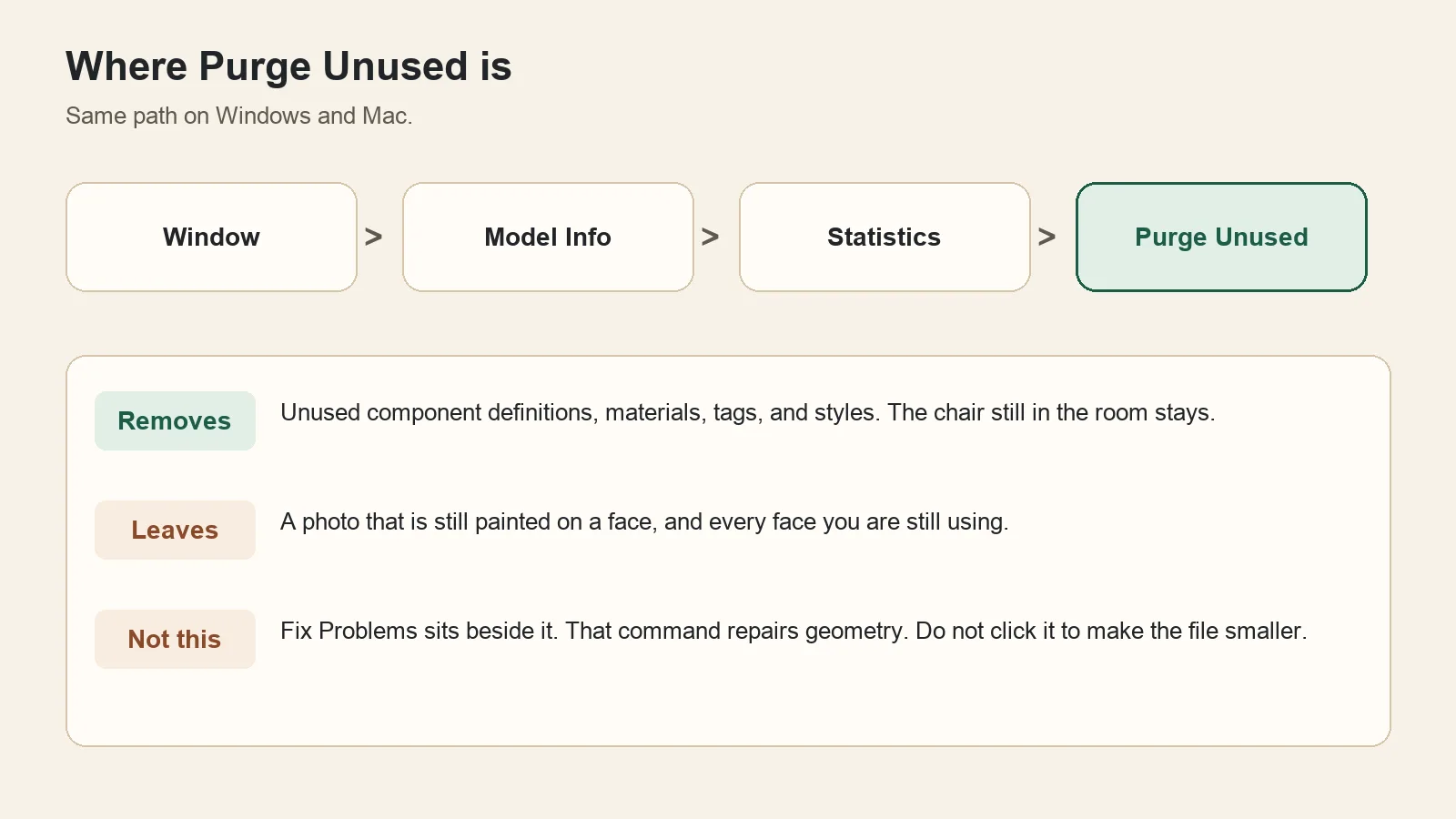
Purge Unused quita definiciones que ya nadie usa. Deja una textura que sigue sobre una cara. Fix Problems es el otro botón.
Pulsa Ventana, luego Información del modelo, luego Estadísticas, luego Purge Unused. En una instalación en español el botón suele decir Purgar no usados o Purgar no utilizados. Windows y Mac usan esa ruta.
El botón quita definiciones de componentes, materiales, etiquetas y estilos que ya no usa nada del modelo. Puedes borrar una silla de la habitación y dejar su definición en el archivo. Purge Unused quita esa definición. La silla que sigue en la habitación se queda.
Una foto pintada en una cara se queda, con todos sus píxeles. Las caras que sigues usando se quedan. Este botón no encoge ninguna de las dos.
Fix Problems está en el mismo panel de estadísticas. Repara geometría. No lo pulses si el único objetivo es un archivo más pequeño. En español puede aparecer como un botón distinto de purgar.
SketchUp 2025 y las versiones más nuevas también preguntan, al guardar a mano, si quieres purgar lo que no se usa. Esa pregunta es esta misma limpieza. SketchUp 2024 y las anteriores, incluido SketchUp Make 2017, no preguntan. Pulsa el botón. La pregunta se puede apagar en Preferencias, pestaña General, así que una instalación de 2025 que nunca pregunta sigue necesitando el botón.
Mira otra vez la lista de estadísticas. Si los recuentos apenas se mueven, el peso no estaba en definiciones sin uso. Está en una textura que sigue aplicada, o en caras que siguen en el modelo. Las dos secciones siguientes tratan eso.
El tamaño en la carpeta puede no moverse hasta Guardar como. Hazlo después de trabajar la imagen, no antes.
Sustituye la imagen. No toques el tamaño de la baldosa.
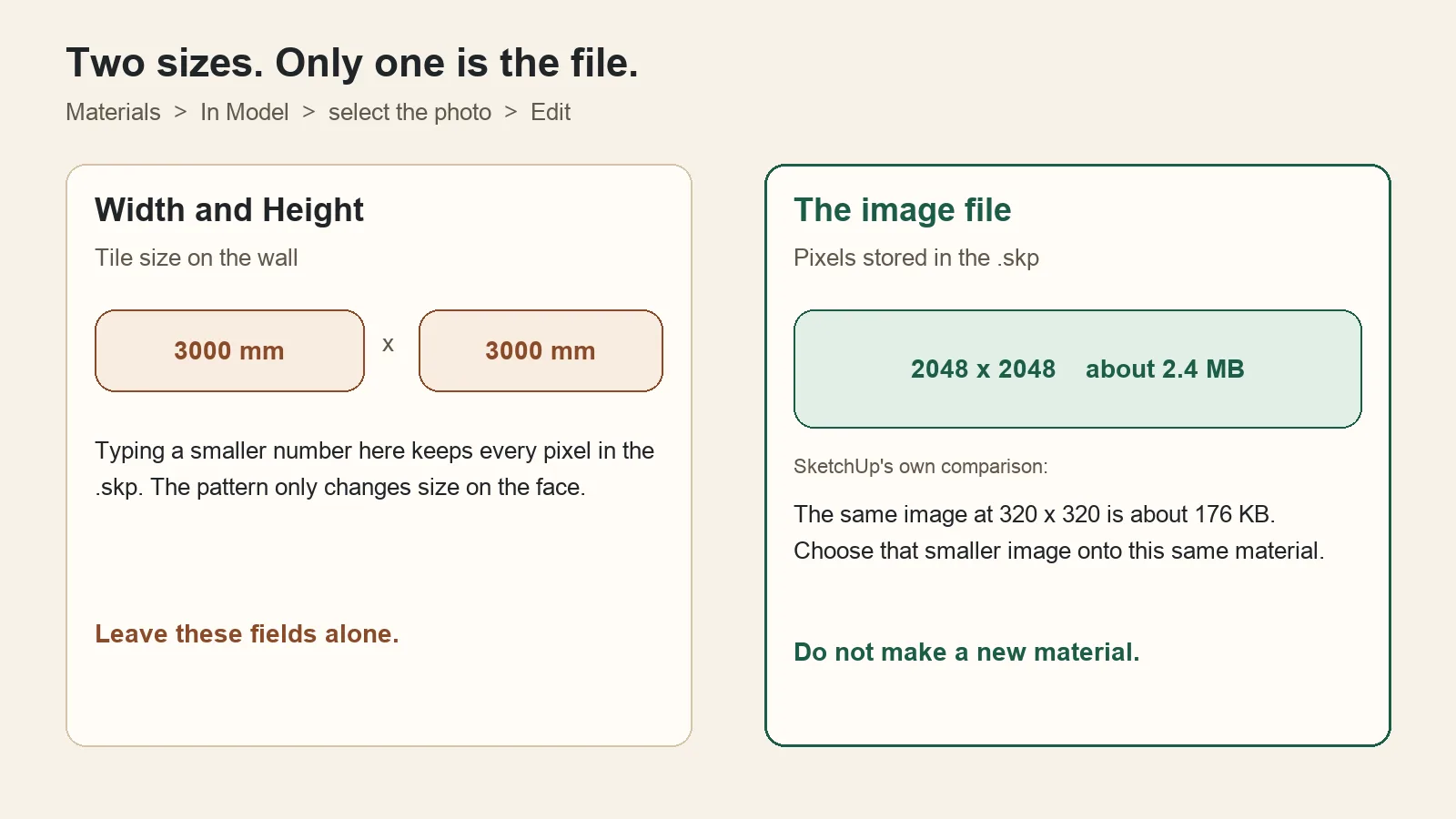
Escribir una anchura menor conserva todos los píxeles. El archivo baja cuando cargas una imagen menor en el mismo material.
Abre Ventana > Materiales. En un Mac, si el panel se llama Colores en lugar de Materiales, los controles de edición están en ese panel.
En la pestaña de selección, pon la colección en In Model (En el modelo). La pestaña Editar solo está disponible cuando ese material se usa en el modelo. Pulsa una muestra que sea una foto y abre Editar.
Anchura y Altura (Width y Height) en esa pestaña son el tamaño de una baldosa sobre la cara, en las unidades del modelo. Escribir 500 donde ponía 3000 cambia el dibujo en el muro. Deja todos los píxeles dentro del .skp. No toques esos dos campos.
Los píxeles son la imagen guardada en el material. La nota de materiales de SketchUp da la escala: una imagen de 2048 por 2048 pesa unos 2,4 MB, y la misma imagen a 320 por 320 pesa unos 176 KB. Esos dos pesos son la comparación que publicó SketchUp, no una medición de tu modelo. Una baldosa vista desde el otro lado de la habitación rara vez necesita 2048 píxeles en el lado largo. Una superficie que vas a mirar de cerca puede necesitarlos.
Cambia la imagen en este mismo material:
- Si todavía tienes el JPG o el PNG, haz una copia más pequeña en cualquier editor de imagen. Pon el lado largo en 1024, o en 2048 si la superficie es grande. Conserva la misma proporción.
- En la pestaña Editar de este material, elige ese archivo como textura. Quédate en este material. Un material nuevo guarda una segunda imagen, y el archivo crece.
- Si la única copia está dentro del modelo, indica antes un editor de imagen. En Windows es Ventana > Preferencias > Aplicaciones. En un Mac actual es SketchUp > Ajustes > Aplicaciones. En un Mac más antiguo es SketchUp > Preferencias > Aplicaciones. Desde la pestaña Editar, abre la textura en ese editor, reduce el tamaño en píxeles, guarda y vuelve a SketchUp.
Orbita el modelo. La baldosa debe cubrir la misma parte del muro, con una imagen más suave. Si el dibujo de pronto se repite, la imagen nueva se colocó como un material nuevo, o se editaron Anchura y Altura. Vuelve a abrir house-before.skp.
Un material fotorrealista puede guardar más que la imagen de color. Metalness, Roughness, Normal y Ambient Occlusion son imágenes aparte. Sustituir la imagen de color deja esos mapas en su tamaño anterior. Si la pestaña Editar muestra esos mapas y el archivo sigue por encima del tope, esos mapas son las siguientes imágenes a sustituir. Quitar uno cambia el sombreado. Hazlo en el archivo de trabajo.
Muchas caras pueden compartir un material, y entonces el archivo guarda una sola imagen. Hacer único (Make Unique) en una cara o un componente guarda otra copia. Las sillas repetidas deben seguir siendo instancias de un solo componente.
Borra restos ocultos y purga otra vez
Activa Ver > Geometría oculta (View > Hidden Geometry). Activa también Ver > Objetos ocultos (View > Hidden Objects). Son dos interruptores distintos. Borra caras, aristas y líneas CAD importadas que no necesites. Después usa Edición > Borrar guías (Edit > Delete Guides).
En el Esquema (Outliner), borra componentes importados como referencia y nunca colocados en el modelo que vas a enviar. Un árbol, un coche o una persona de 3D Warehouse suele pesar más que el edificio. La ficha de ese modelo muestra su tamaño y su número de aristas antes de descargar uno más ligero. Si quien recibe el archivo no necesita el objeto, bórralo.
Pulsa Purge Unused otra vez. Borrar un objeto puede dejar su definición. El segundo clic quita esas definiciones.
Si el tamaño apenas bajó, lee el número de caras
Ventana > Información del modelo > Estadísticas lista aristas y caras. Purge Unused no borra una cara que sigue en el modelo. Un terreno, un árbol detallado que decidiste dejar, o un texto 3D con una fuente complicada pueden ser casi todo el archivo.
En un círculo o un arco que todavía puedes editar, Información de la entidad (Entity Info) muestra Segmentos. Menos segmentos significan menos caras, y la curva cambia. Hazlo en el archivo de trabajo.
Si una parte del modelo es el peso, copia esa parte a un segundo archivo de SketchUp y bórrala del archivo que tienes que enviar. Este sitio no parte el modelo por ti.
Guardar como y comparar los dos archivos
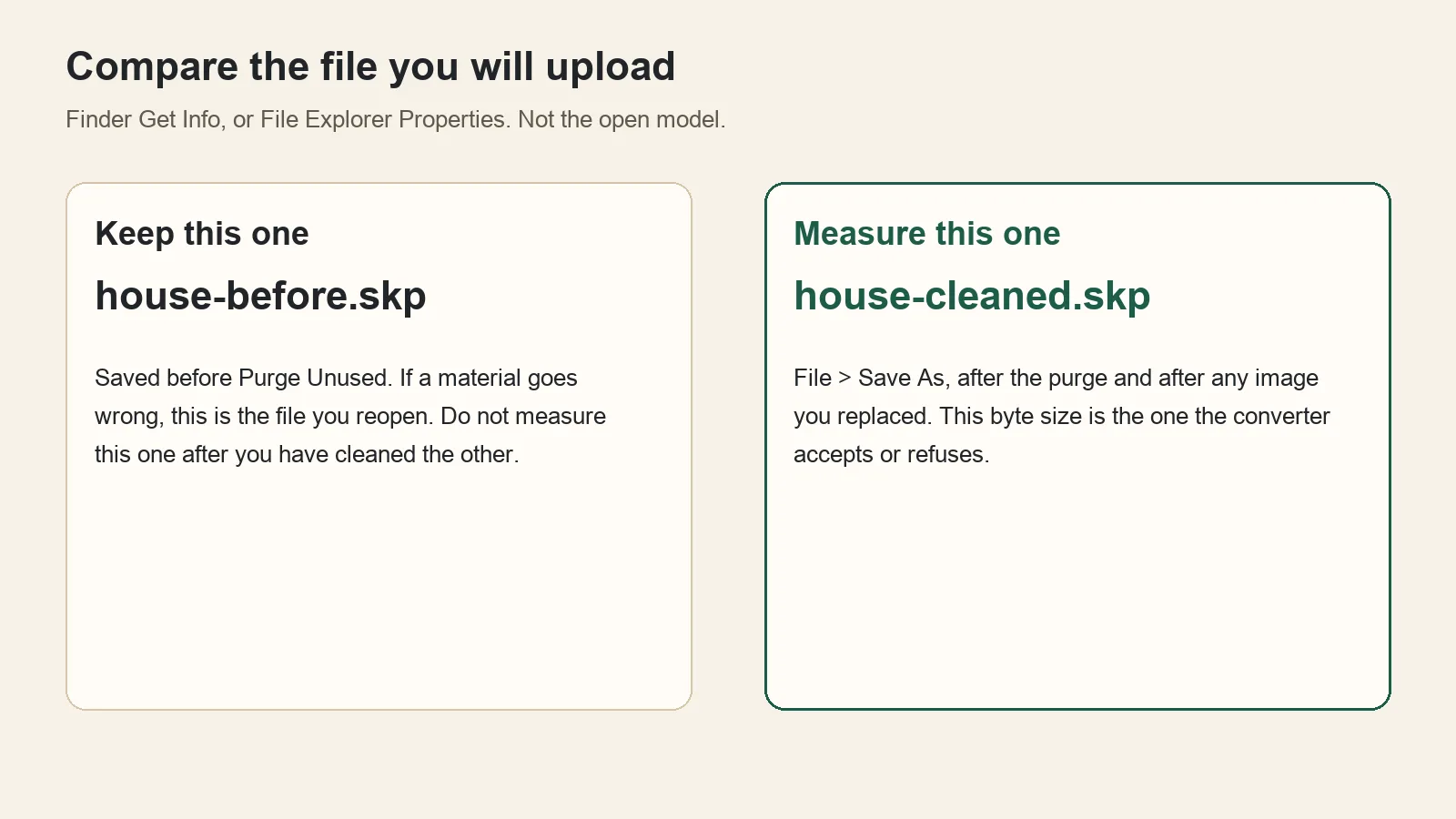
Obtener información o Propiedades sobre el archivo de Guardar como. El modelo abierto no muestra el tamaño en bytes que comprueba el conversor.
Elige Archivo > Guardar como y un nombre nuevo, por ejemplo house-cleaned.skp. En el Finder o en el Explorador de archivos, compáralo con house-before.skp. Sube house-cleaned.skp cuando ese tamaño sea el que querías enviar.
Un archivo más pequeño puede seguir siendo del año equivocado
La limpieza no cambia el año de SketchUp guardado en el archivo. Cuando el otro ordenador dice que el archivo es demasiado nuevo, comprueba qué año de SketchUp lo guardó. La comprobación lee la cabecera en el navegador y no sube el modelo.
Luego guarda una copia para ese SketchUp más antiguo con la herramienta en línea para bajar el año. Iguala Acerca de SketchUp en el ordenador que tiene que abrirlo. SketchUp Make 2017 lee la cabecera 17.0.1, así que usa la página de SketchUp 2024 a 2017 cuando esa es la versión instalada. Los demás años están en las páginas de conversión por año. Elegir un año más antiguo que el instalado puede dejar fuera escenas y materiales que ese año todavía puede guardar.
El primer archivo de hasta 100 MB no pide cuenta. Entrar añade uno más ese día, también hasta 100 MB.
Sigue por encima de 100 MB
El conversor sigue sin encoger el archivo al pasar. Por encima de 100 MB y hasta 500 MB, los precios de conversión son 2,99 USD una vez por ese modelo, sin renovación, o Pro a 5,99 USD al mes o 39 USD al año mientras la suscripción se renueva. La descarga es otro .skp, de un tamaño parecido al que subiste, guardado en el año que elijas.
Por encima de 500 MB la subida se rechaza. El archivo limpio tiene que quedar dentro de ese tope antes de que este sitio pueda aceptarlo.
SKPDowngrade no está afiliado a Trimble Inc. SketchUp es una marca de Trimble Inc., usada aquí solo para describir la compatibilidad del archivo.