Cómo guardar un archivo de SketchUp en una versión anterior: Guía 2026
¿No puedes abrir un modelo guardado en SketchUp 2024, 2025 o 2026? Descubre por qué Trimble eliminó la opción de Guardar como versiones anteriores y cómo convertir tus archivos CAD online de forma segura con una lista de verificación previa de 4 puntos.
Son las once y media de la noche y la entrega final para el cliente es mañana por la mañana. Tu estudio de renderizado o el consultor de estructuras acaba de enviarte la última versión del modelo 3D. Pero cuando haces doble clic en el archivo .skp, la pantalla se detiene con el aviso de error más temido del diseño asistido por ordenador:
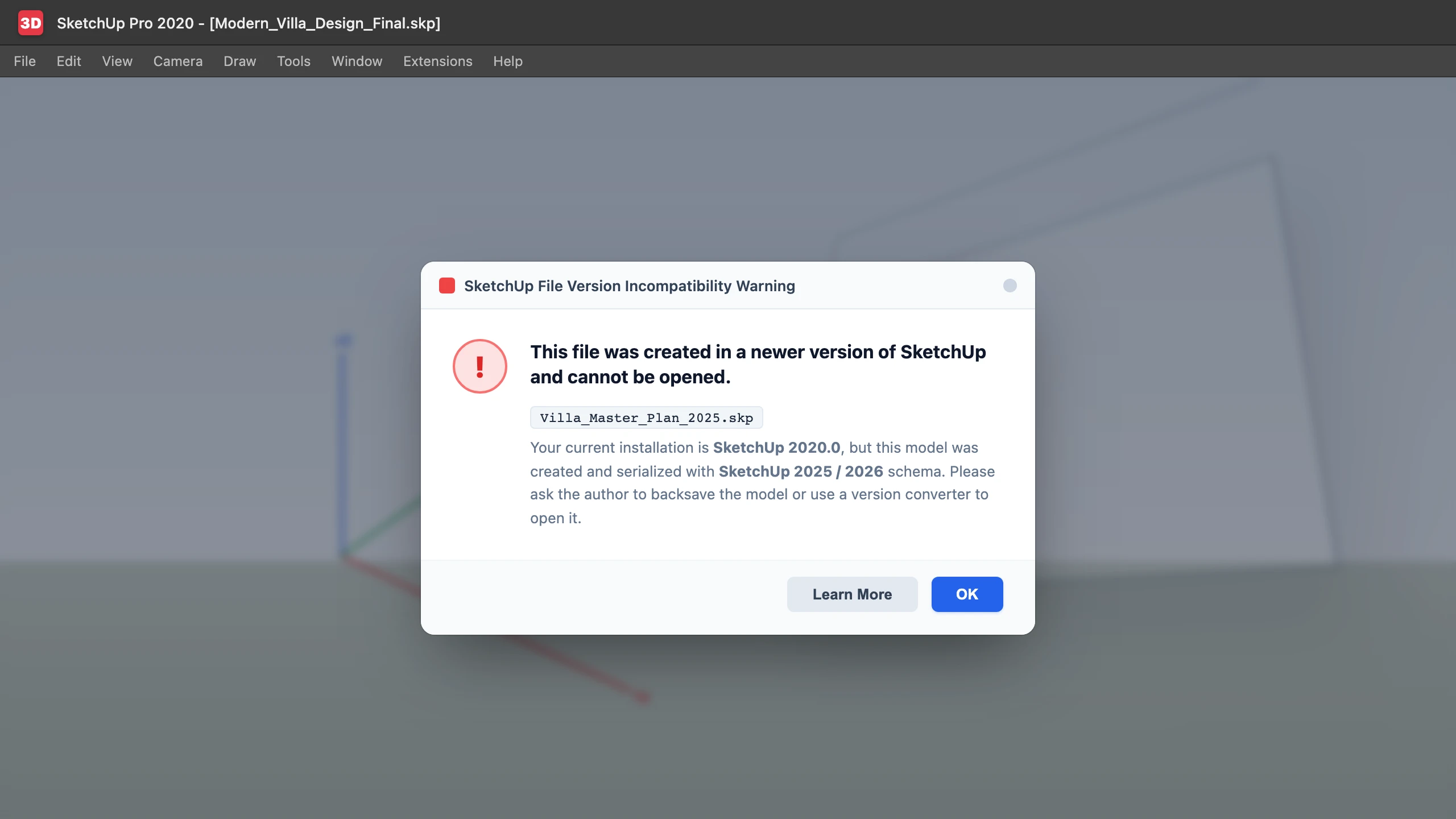
«Este archivo se creó en una versión más reciente de SketchUp y no se puede abrir.» (This file was created in a newer version of SketchUp and cannot be opened.)
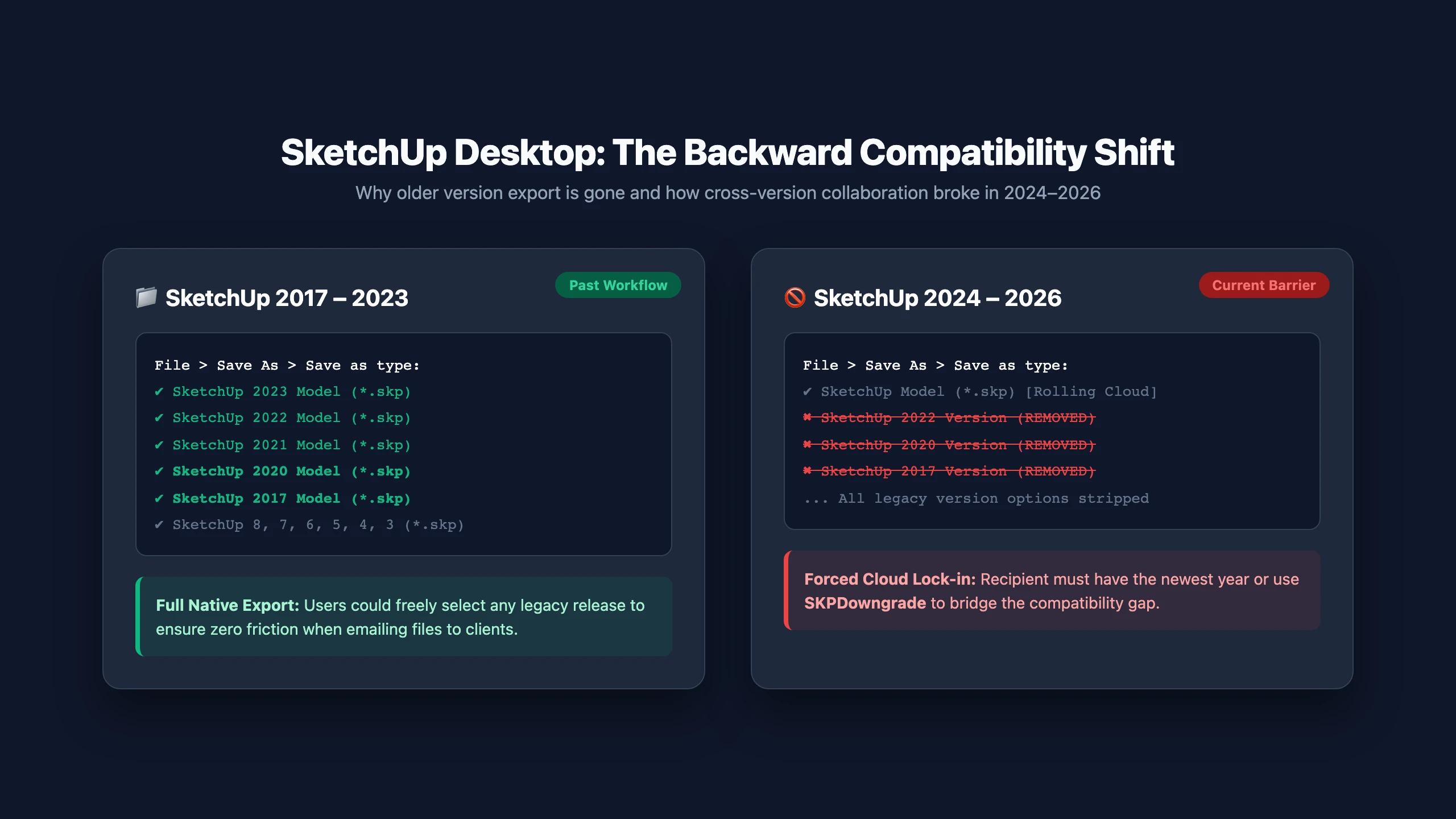
Para colmo, cuando le pides a un compañero que abra el archivo en una versión más moderna para guardarlo en un formato anterior desde Archivo > Guardar como, comprueba con sorpresa que las opciones de versiones de años anteriores han desaparecido por completo del programa:
En la práctica profesional de la arquitectura, los bloqueos por incompatibilidad de versión no son un simple inconveniente: retrasan la coordinación de planos de ejecución, impiden enviar escenas a granjas de renderizado y ponen en peligro la aprobación de entregas clave del proyecto.
En esta guía detallada analizaremos por qué existe esta barrera de compatibilidad, cuáles son los cuellos de botella habituales al colaborar entre versiones distintas, evaluaremos las soluciones provisionales y mostraremos cómo convertir tus archivos .skp a versiones anteriores con SKPDowngrade sin necesidad de actualizar tu software, incluyendo una lista de comprobación profesional de 4 puntos antes de enviar el archivo.
1. ¿Por qué Trimble eliminó la opción de Guardar como en versiones anteriores?
Durante más de una década, los usuarios de SketchUp confiaron en la compatibilidad descendente nativa: cuando un contratista o cliente tenía una versión antigua, bastaba con ir a Archivo > Guardar como y elegir SketchUp 2017, 2019 o 2020 en la lista de formatos.
Sin embargo, a partir de SketchUp 2024, Trimble modificó de manera radical su arquitectura y su modelo comercial:
- Eliminación de selectores de versión en el escritorio: El software nativo de escritorio ya no incluye menús para exportar a formatos de años pasados;
- Modelo de suscripción continua: Trimble orientó a todos los usuarios hacia un modelo de suscripción anual obligatoria centrado en versiones modernas;
- Retirada de descargas antiguas en 3D Warehouse: La plataforma oficial eliminó las opciones de descarga de versiones históricas, impidiendo obtener modelos compatibles para versiones anteriores.
Este cambio ha generado dificultades operativas constantes en estudios de arquitectura, interioristas y talleres de fabricación.
2. Cuatro situaciones habituales de bloqueo por mezclar versiones
Las discrepancias de versión suelen surgir cuando un archivo cambia de manos. Estas cuatro situaciones representan la mayoría de los casos:
Situación 1: Desfase entre el estudio de diseño y la constructora
El equipo de arquitectura proyecta en SketchUp 2025 y envía los entregables a la dirección de obra o a los instaladores, que trabajan con licencias permanentes de SketchUp 2020 o 2017. El archivo no abre. Utilizar el canal de conversión de SketchUp 2025 a 2020 es indispensable para no paralizar la revisión de obra.
Situación 2: Equipos que utilizan SketchUp Make 2017
SketchUp Make 2017 fue la última versión de escritorio perpetua y gratuita de Trimble, y continúa siendo la herramienta diaria de estudiantes, pequeños talleres y carpinteros. Como los modelos de 3D Warehouse están hoy en formatos modernos, el canal de conversión de SketchUp 2024 a 2017 es una pieza clave en su rutina de trabajo.
Situación 3: Problemas con motores de renderizado externos (Lumion / D5 / Enscape)
Motores independientes como Lumion, D5 Render y Twinmotion tardan meses en actualizar sus importadores de geometría. Cargar un contenedor nuevo en Lumion 11 o 12 provoca cierres forzados o distorsión de texturas. Bajar el archivo a SketchUp 2020 o 2017 deja la geometría en un año que esos importadores antiguos pueden leer. Los materiales se quedan solo si ese año puede guardarlos.
Situación 4: Aulas de informática y ordenadores portátiles
Las aulas de informática de las universidades mantienen sistemas protegidos con imágenes congeladas que suelen quedarse en las versiones 2017 o 2020. Los alumnos que modelan en casa con versiones recientes llegan a clase y descubren que sus entregas no pueden proyectarse ni corregirse.
3. Comparativa de soluciones tradicionales provisionales
Antes de disponer de herramientas de conversión online, los estudios recurrían a tres métodos de urgencia:
| Método | Tiempo necesario | Fiabilidad | Limitaciones prácticas |
|---|---|---|---|
| Pedir ayuda a un compañero con versión nueva | 30 min – varias horas | Depende de la disponibilidad | Interrumpe el trabajo ajeno y expone archivos confidenciales del proyecto. |
| Exportar como OBJ, 3DS o DAE | 15 – 30 min | Baja | Destructivo para la estructura CAD: Se aplanan los componentes, se invierten las normales y se pierden los mapeos UV de textura. |
| Scripts Ruby o extensiones de terceros | Variable | Media | Requiere instalar extensiones locales que no siempre son compatibles con versiones recientes. |
4. Flujo de trabajo normalizado para bajar de versión un archivo de SketchUp
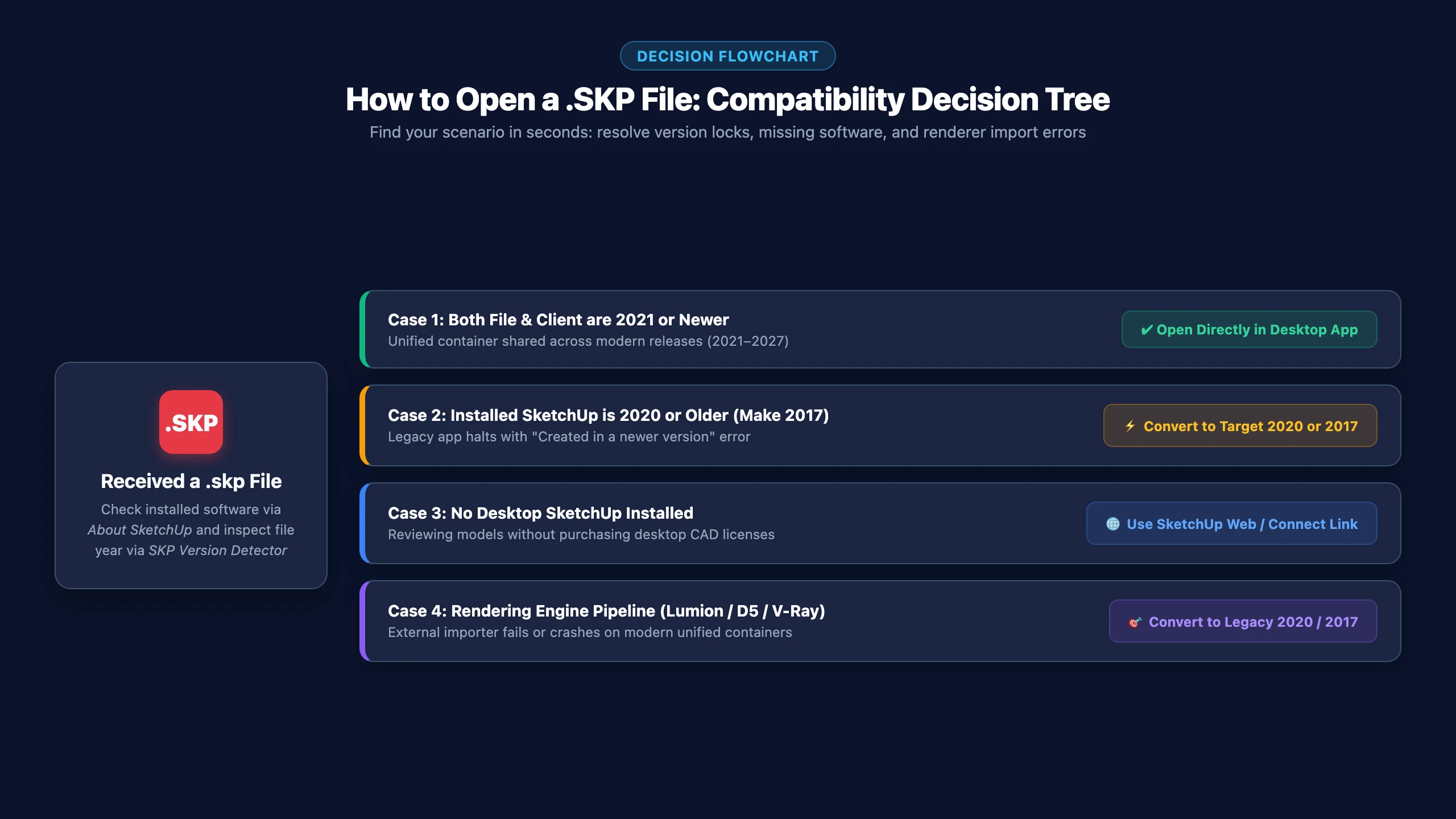
Para resolver este problema sin alterar el archivo original ni instalar programas adicionales, sigue este proceso:
Paso 1: Identifica el año exacto de tu archivo
Si no sabes en qué año se guardó el modelo que has recibido, arrástralo al Detector de versiones SKP gratuito. Lee la cabecera en tu navegador y no sube el modelo a la red.
Paso 2: Selecciona el año de destino necesario
Elige el año que necesita tu colaborador o tu motor de render:
- SketchUp 2017 (Máxima compatibilidad universal): Aplica la cabecera nativa
{17.0.1}, abriendo sin fallos en equipos antiguos, Make 2017 y motores de render heredados; - SketchUp 2020 (El puente recomendado): Genera la cabecera
{20.0.1}. Si un receptor en 2021–2023 experimenta problemas de importación, convertir a 2020 ofrece una compatibilidad probada; - SketchUp 2021 – 2025 (Contenedor moderno): Trimble unificó el esquema de archivo a partir de 2021. Al elegir este destino se descarga dicho contenedor moderno; si el equipo de destino tiene 2020 o anterior, elige 2020.
Paso 3: Descarga la copia convertida
Inicia la conversión. Una vez procesado en la cola del servidor, tu archivo se descarga con la denominación normalizada nombre_original-su[año].skp (por ejemplo, edificio-su2017.skp), dejando tu archivo original intacto.
5. Detalles de compatibilidad: ¿Qué se conserva en el archivo convertido?
Como SKPDowngrade reorganiza los elementos de datos nativos de SketchUp en lugar de convertirlos en mallas poligonales sin orden, la información esencial del proyecto se mantiene protegida:
✅ Elementos principales que se conservan:
- Geometría y mallas de contorno: Caras 3D, aristas de contorno, arcos y sólidos se mantienen exactamente en sus coordenadas originales;
- Componentes y grupos: Se conserva la jerarquía de componentes, sus nombres de definición y sus ejes locales;
- Materiales y texturas difusas: Las texturas difusas, las coordenadas de mapeo UV, la opacidad y los nombres de material se transfieren intactos;
- Etiquetas y capas: Se preserva la organización por capas y la visibilidad; al convertir hacia 2020 o anterior, las carpetas de etiquetas se desglosan en etiquetas de un solo nivel.
⚠️ Elementos adaptados o simplificados para versiones anteriores:
- Estilos del nuevo motor gráfico: Los estilos de visualización avanzados y los efectos de sombreado modernos se adaptan a los modos estándar de las versiones clásicas;
- Líneas discontinuas vectoriales modernas: Vuelven a representarse como líneas continuas estándar en versiones anteriores a 2019;
- Mapas de materiales PBR: Los mapas específicos de rugosidad, normales y brillos se omiten, conservando la textura de color difuso principal para que se vea correctamente en los visores antiguos.
6. Lista de comprobación profesional de 4 puntos antes de entregar el archivo
Antes de enviar el archivo convertido a clientes o subcontratistas, dedica 2 minutos a comprobar estos cuatro aspectos:
- Integridad de geometría y grupos sólidos: Abre el modelo en tu entorno antiguo y comprueba en la ventana
Información de la entidadque los grupos críticos sigan figurando como «Sólido» sin roturas de caras; - Alineación del mapeo UV de texturas: Revisa los acabados principales (madera, aplacados de piedra, pavimentos) para confirmar que la orientación de las texturas no se ha invertido ni desfasado;
- Jerarquía en el Esquema (Outliner): Abre la ventana del
Esquemay comprueba que la estructura de carpetas y componentes anidados permanezca organizada; - Coordenadas de origen y georreferenciación: Si coordinas el modelo con planos 2D de AutoCAD, verifica que el punto de origen $(0,0,0)$ y el norte solar permanezcan invariables.
7. Opciones de precios y cupos disponibles
La estructura de tarifas de SKPDowngrade está pensada tanto para emergencias puntuales como para la rutina continua de estudios profesionales:
- Acceso gratuito para visitantes: Convierte 1 archivo de hasta 100 MB sin necesidad de registrarte. Al crear una cuenta gratuita obtienes una conversión adicional cada día;
- Pase de emergencia puntual ($2.99): ¿Necesitas convertir un modelo grande de inmediato? Permite procesar archivos de hasta 300 MB sin suscripción;
- Plan Pro ($5.99/mes o $39/año): Diseñado para estudios de arquitectura y visualización que manejan a diario archivos de clientes en múltiples versiones, con conversiones ilimitadas, procesamiento por lotes y cola VIP prioritaria.
Preguntas frecuentes (FAQ)
¿Está protegida la propiedad intelectual de mis diseños?
Sí. Todas las cargas y descargas se realizan mediante conexiones HTTPS cifradas. Los archivos convertidos se almacenan de forma segura en almacenamiento de objetos en la nube para permitir su descarga por el usuario y para el diagnóstico técnico de incidencias por parte de nuestro equipo de ingeniería, sin compartirse públicamente ni accederse sin autorización.
¿Por qué no usar 3D Warehouse para cambiar de versión?
Trimble ha retirado los selectores de descarga de versiones antiguas en 3D Warehouse. Además, subir archivos comerciales propios a bibliotecas públicas o compartidas en la nube supone un riesgo para la confidencialidad y los derechos de propiedad intelectual del proyecto.
¿Qué versión es la más recomendable para motores de render de terceros?
Para Lumion 10–12 y versiones anteriores de D5 Render, SketchUp 2020 o 2017 es la opción más aconsejable. Ambos formatos cuentan con cabeceras clásicas explícitas que ofrecen la máxima estabilidad de importación en los principales flujos de trabajo de visualización.
¿Necesitas solucionar una incompatibilidad de versión ahora mismo? Visita la página de inicio de SKPDowngrade para comenzar, o pasa tu archivo por el Detector de versiones SKP para verificar su versión exacta.