Cómo abrir un archivo SKP: Guía completa de compatibilidad y solución de problemas 2026
¿No puedes abrir un archivo .skp? Ya sea que no tengas SketchUp instalado, veas el aviso de 'creado en una versión más reciente', sufras cuelgues en Lumion/Enscape, tengas problemas en macOS/Windows o necesites recuperar copias .skb, aquí tienes la guía completa de resolución.
En ingeniería arquitectónica, interiorismo, fabricación a medida y coordinación BIM, el formato .skp (modelo 3D nativo de SketchUp) es uno de los recursos digitales más intercambiados en todo el mundo.
Sin embargo, proyectistas, directores de obra, renderistas y contratistas se topan a diario con problemas a la hora de abrirlos. Los síntomas más habituales son:
- Al hacer doble clic en el archivo, la pantalla muestra el clásico aviso: «Este archivo se creó en una versión más reciente de SketchUp y no se puede abrir» (This file was created in a newer version of SketchUp and cannot be opened);
- El ordenador no tiene instalado ningún programa de modelado 3D, mostrando «Tipo de archivo desconocido» o ninguna respuesta;
- Al arrastrar el modelo directamente a Lumion, D5 Render o Enscape, el motor de render se cierra de golpe o notifica «Error al importar / El archivo de modelo está vacío»;
- La extensión del archivo es
.skb, o una sincronización incompleta en la nube o por correo cortó la descarga.
Que un archivo .skp se abra correctamente depende de la compatibilidad entre el contenedor interno del archivo y la versión del programa instalada en tu equipo. Antes de buscar instaladores no oficiales en la red, tocar el registro del sistema o pagar costosas licencias nuevas para una consulta puntual, sigue este flujo de trabajo estructurado.
Aviso y notas legales: SKPDowngrade opera de forma independiente y no tiene relación con Trimble Inc. SketchUp es una marca registrada de Trimble Inc.
Matriz rápida de decisiones y resolución de problemas
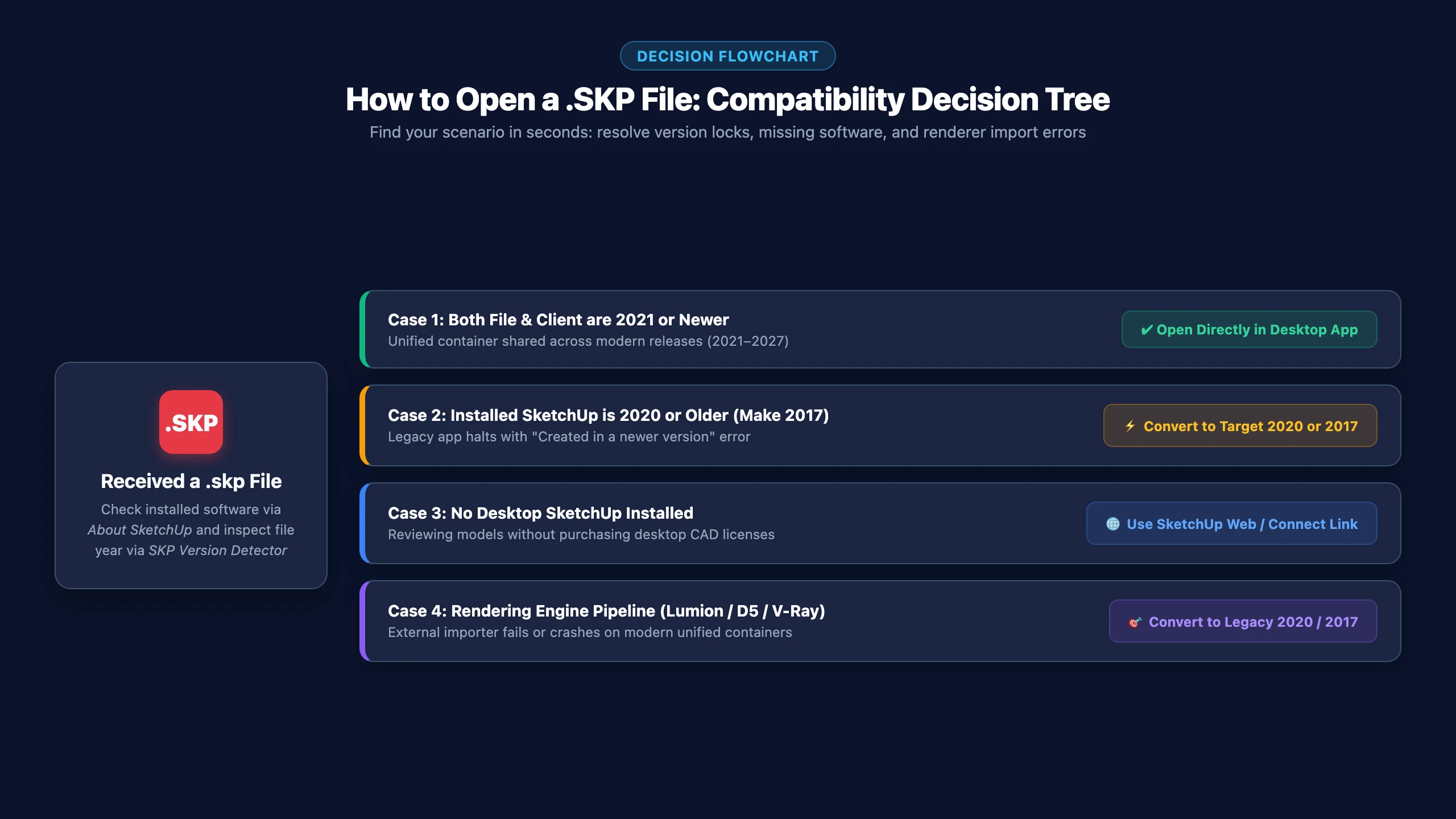
Localiza tu situación en la siguiente tabla para encontrar la vía de solución recomendada:
| Situación | Síntomas típicos o avisos del sistema | Causa técnica de fondo | Vía de solución recomendada |
|---|---|---|---|
| Tienes instalado un SketchUp antiguo | Cuadro de diálogo: «Creado en una versión más reciente» | El programa instalado es anterior al archivo; carece de descodificador para el contenedor moderno | 1. Identificar el año ➔ 2. Convertir a 2020 o 2017 ➔ 3. Abrir con normalidad |
| No tienes SketchUp instalado | Doble clic sin respuesta o pide elegir visor genérico | El ordenador carece de un motor gráfico CAD/BIM nativo | Usar SketchUp para Web (gratuito), enlace de Trimble Connect o convertir para software compatible |
| Lumion / D5 / Render se cuelga al importar | Aviso de «Error de importación», escena vacía o UV deformadas | El importador del motor de render va por detrás del esquema del nuevo contenedor | Bajar el modelo al formato de probada estabilidad: SketchUp 2020 o 2017 |
| Problemas en macOS con Apple Silicon | Cuelgues inesperados o bloqueo en emulación Rosetta | Transición de arquitectura (Apple M1/M2/M3 vs Intel x86) y atributos de cuarentena | Usar versiones nativas 2022+, convertir a 2020 o retirar atributos de cuarentena |
| Extensión .skb o descarga incompleta | Icono en blanco; el detector indica que falta cabecera | Es una copia de seguridad automática o el archivo se cortó durante el envío | Renombrar .skb a .skp, o comprobar el peso y volver a descargar el archivo completo |
1. Tienes SketchUp instalado pero aparece «Creado en una versión más reciente»
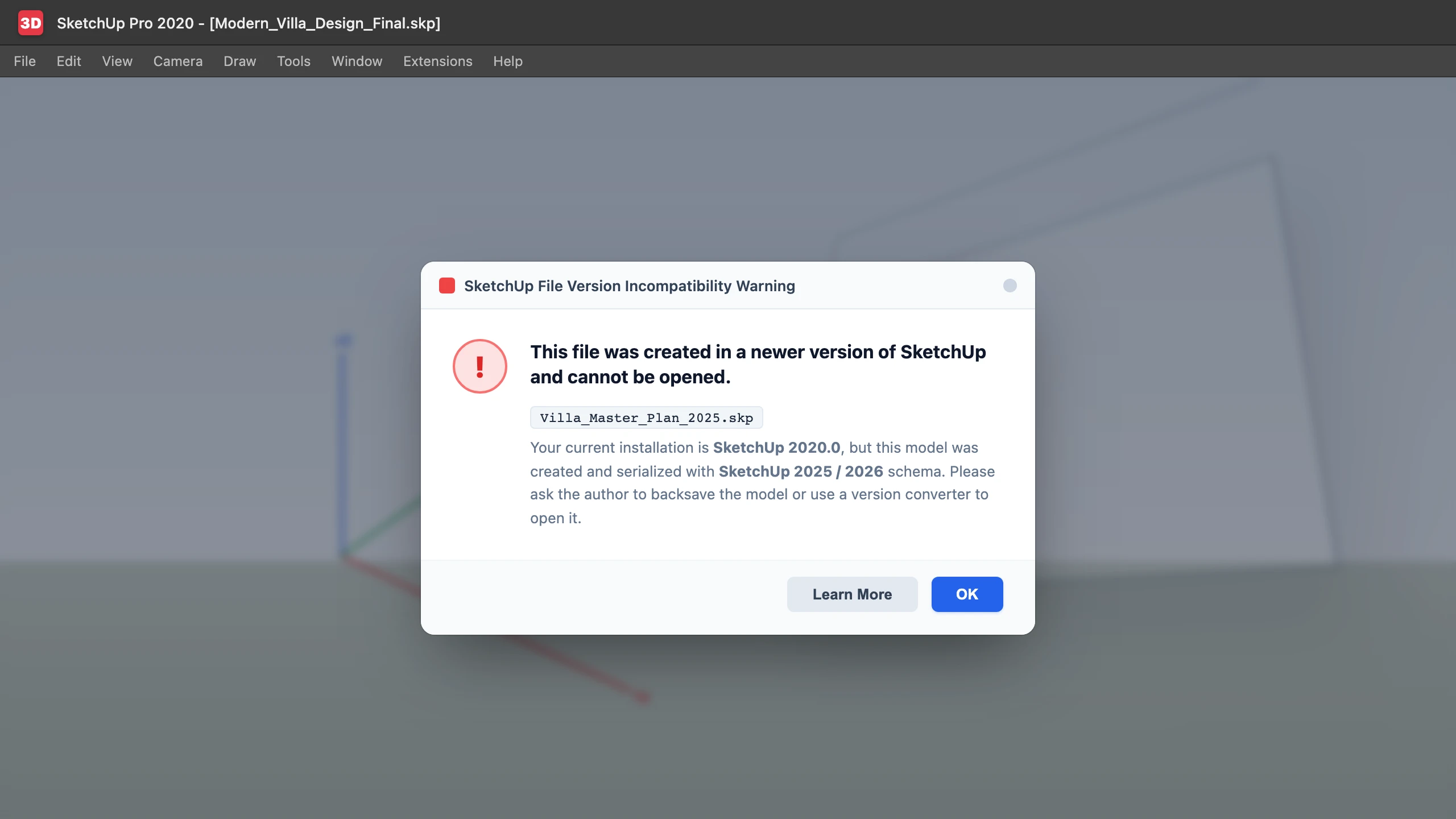
Este es el contratiempo más frecuente en la entrega de proyectos. Muchos usuarios intentan «Ejecutar como administrador» o cambiar las asociaciones del explorador, pero eso no soluciona el problema: un SketchUp antiguo carece por completo del código necesario para interpretar las estructuras de datos de versiones posteriores.
Sigue estos tres pasos sistemáticos:
Paso 1: Comprueba la versión real instalada en tu equipo
No te fíes de los accesos directos del escritorio; comprueba la versión interna del programa:
- En Windows: Abre SketchUp y ve a
Ayuda > Acerca de SketchUp; - En macOS: En el menú superior, haz clic en
SketchUp > Acerca de SketchUp. El año principal que aparece (por ejemplo, 2017, 2019, 2020, 2022 o 2024) indica la generación de tu programa.
Paso 2: Lee el año real del archivo (Inspección en el navegador)
El explorador de archivos no muestra la versión real de SketchUp en las propiedades del archivo, y fiarse del nombre suele llevar a errores.
- Abre el Detector de Versión de Archivos SKP online;
- Arrastra tu archivo
.skpal área de inspección; - Cómo funciona: Solo lee los primeros 512 bytes de la cabecera en la memoria del navegador. El archivo no se sube a internet;
- El detector te indicará de inmediato el año de guardado (por ejemplo, 2025) y el número exacto de compilación (por ejemplo,
25.0.575).
Paso 3: Aplica las reglas de compatibilidad de versiones
Compara tu versión instalada con el año del archivo:
- Rama A: Tanto el programa instalado como el archivo son de 2021 o posteriores (por ejemplo, programa 2022 y archivo 2025): Trimble introdujo en 2021 un contenedor unificado sin número de versión rígido. Por lo general, los archivos guardados entre 2021 y 2027 pueden abrirse entre sí de forma directa, omitiendo de manera automática las características que la versión más antigua no entienda (acompañado de un aviso informativo). Este aviso es normal y no significa que el archivo esté dañado. Si aun así tu programa se bloquea, suele deberse a extensiones o plugins antiguos; en ese caso, convierte a destino 2020 para estabilizar la geometría.
- Rama B: Tu versión instalada es 2020 o anterior (por ejemplo, Make 2017, 2018, 2019 o 2020) y el archivo es más reciente:
Las versiones antiguas no pueden leer el contenedor moderno y siempre rechazarán el archivo. Es imprescindible reescribir la estructura del archivo en el formato antiguo específico que tu instalación reconoce:
- Si usas SketchUp Make 2017 (la última versión gratuita de escritorio perpetua de Trimble): Utiliza el conversor para generar un archivo con cabecera nativa
{17.0.1}(por ejemplo, SketchUp 2026 a 2017); - Si usas SketchUp 2020: Utiliza el canal de conversión a 2020 para obtener una cabecera nativa
{20.0.1}(por ejemplo, SketchUp 2026 a 2020).
- Si usas SketchUp Make 2017 (la última versión gratuita de escritorio perpetua de Trimble): Utiliza el conversor para generar un archivo con cabecera nativa
- Rama C: El archivo es de 2017 o anterior (como SketchUp 8 o SketchUp 6): Todas las versiones modernas y SketchUp Make 2017 abren estos archivos antiguos de forma directa, sin necesidad de conversión.
2. No tienes SketchUp instalado en el ordenador
Si eres un cliente, jefe de compras o supervisor de obra sin software de modelado 3D en tu equipo, dispones de varias alternativas oficiales y eficaces:
1. SketchUp para Web (Visualización gratuita en el navegador)
Trimble ofrece un visor 3D en el navegador web basado en WebAssembly:
- Entra en SketchUp para Web (app.sketchup.com);
- Inicia sesión con una cuenta gratuita de Trimble Identity;
- Carga tu archivo
.skp; - Funciones: Permite orbitar, encuadrar, alternar proyecciones axonométricas/cónicas, medir distancias y recorrer las escenas guardadas.
2. Solicitar un enlace de Trimble Connect
Si colaboras con un equipo externo, pídeles un enlace para compartir:
- Quien diseñó el modelo puede generar un enlace público desde SketchUp mediante
Archivo > Trimble Connect > Compartir enlace; - Podrás revisar y acotar el modelo 3D desde cualquier navegador moderno en Windows, macOS, iPad o Chromebook sin instalar nada.
3. Fin de soporte de los visores de escritorio clásicos
Muchas guías antiguas sugieren descargar «SketchUp Viewer para escritorio». Ten en cuenta que Trimble retiró oficialmente la descarga de los visores de escritorio independientes.
- Las copias antiguas no pueden descodificar los contenedores modernos de 2021+ ni los gráficos avanzados de 2024+;
- Evita descargar visores de páginas no oficiales que prometen versiones «portables», ya que con frecuencia incluyen software publicitario o no deseado.
3. El motor de render rechaza el modelo (Lumion / D5 / Enscape)
En el ámbito de la visualización arquitectónica profesional, es muy habitual que al importar un modelo reciente de SketchUp en motores de renderizado externos se produzcan cierres forzados. Esto sucede porque los módulos de importación de terceros tardan meses en adaptarse a los cambios internos de Trimble:
1. Problemas en Lumion 10, 11 y 12
- Síntoma: Al importar un modelo de 2024–2026, Lumion se cierra repentinamente al 99%, da un aviso de «Error al importar» o muestra una escena totalmente vacía;
- Solución: El importador de Lumion está diseñado para las cabeceras tradicionales de SketchUp. Bajar el archivo a SketchUp 2020 o 2017 proporciona la máxima estabilidad de importación.
2. Flujo de trabajo en D5 Render y Twinmotion
- Síntoma: Los modelos recientes se importan con normales invertidas, escalas de textura alteradas o carpetas de etiquetas que no se pueden aislar;
- Solución: Elige como destino SketchUp 2020. Esta versión aplana las carpetas anidadas en etiquetas limpias de un solo nivel y conserva las coordenadas UV intactas para asignar materiales PBR fácilmente.
3. Nodos de renderizado en red en V-Ray
- Síntoma: Los equipos secundarios de una granja de renderizado producen errores de teselado o materiales perdidos por diferencias de versión entre estaciones;
- Solución: Estandariza todos los archivos de entrega en formato 2020 antes de lanzar tareas por lotes.
4. Particularidades del sistema operativo (Windows y macOS)
Determinadas restricciones del sistema operativo pueden provocar fallos que parecen incompatibilidades de versión:
1. Límite de longitud de ruta en Windows (260 caracteres)
- Windows limita por defecto la longitud de las rutas de archivo a 260 caracteres. Si el modelo está guardado dentro de muchas carpetas anidadas (por ejemplo,
D:\Proyectos\2026_Hospital\Planos\Revisiones\Final\modelo.skp), SketchUp puede fallar al abrirlo sin mostrar aviso. Solución: Mueve el archivo a una ruta corta (comoC:\CAD\modelo.skp) antes de abrirlo.
2. macOS Apple Silicon y atributos de cuarentena
- Nativo vs. Rosetta 2: SketchUp 2022+ funciona de forma nativa en procesadores Apple Silicon (M1/M2/M3), mientras que Make 2017 depende de Rosetta 2. Si Make 2017 falla en macOS Sonoma o Sequoia, utiliza SketchUp 2020 o la versión web;
- Atributos de cuarentena: Los archivos descargados de la nube o recibidos por AirDrop pueden quedar bloqueados por el sistema de seguridad de macOS. Solución: Mueve el archivo fuera de la carpeta Descargas hacia el Escritorio antes de abrirlo con doble clic.
5. Cómo guardar una copia antigua cuando «Guardar como» ya no lista años anteriores
A partir de SketchUp 2024, Trimble eliminó por completo los selectores de versiones antiguas del menú Archivo > Guardar como. Ya no es posible guardar hacia 2017 o 2020 directamente desde la aplicación de escritorio.
Procedimiento estándar en 4 pasos para bajar de versión:
- Determina tu versión de destino:
- Si el equipo destinatario usa una versión muy antigua o es un laboratorio docente: Elige Destino 2017;
- Si el modelo va a un estudio de renderizado o taller con plugins de corte: Elige Destino 2020;
- Entra directamente en el canal correspondiente desde nuestro Directorio de Versiones.
- Carga el archivo:
- Arrastra tu archivo
.skpa la zona de carga; - Los visitantes pueden convertir 1 archivo de hasta 100 MB de forma gratuita y sin registro; al iniciar sesión se añade 1 conversión diaria adicional; los modelos de gran tamaño admiten hasta 300 MB con el pase correspondiente.
- Arrastra tu archivo
- Confirma el año de destino:
- Mantén seleccionado el año que necesitas;
- Regla crucial: Si el ordenador de destino tiene SketchUp 2020 o anterior, no elijas 2021–2025 (esos años generan el contenedor moderno). Selecciona de manera expresa 2020 o 2017.
- Descarga y comprueba:
- Descarga el archivo con el nombre normalizado
nombre_original-su[año].skp(por ejemplo,Vivienda_Diseno-su2017.skp); - Abre y comprueba el archivo en el equipo de destino antes de distribuirlo definitivamente.
- Descarga el archivo con el nombre normalizado
Detalles técnicos sobre qué se conserva:
- Se conserva: Mallas geométricas principales, aristas de contorno, jerarquías de componentes y grupos, ejes locales, texturas difusas (Base Color), coordenadas UV y visibilidad de etiquetas;
- Se aplana: Como las versiones anteriores a 2021 no admiten carpetas de etiquetas, estas se desglosan en etiquetas individuales sin alterar la asignación de los elementos;
- Se adapta: Los estilos de oclusión ambiental (Ambient Occlusion) de SketchUp 2024+, los mapas PBR de rugosidad/normales y las líneas discontinuas vectoriales modernas vuelven a los modos de visualización estándar de las versiones clásicas.
6. ¿Sigue sin abrir? Diagnóstico de emergencias y recuperación de datos
1. Asegúrate de estar abriendo la copia convertida
Es muy habitual que, tras descargar el archivo, se haga doble clic por error en el archivo original del escritorio. Comprueba que el archivo que intentas abrir contenga el sufijo -su2017 o -su2020.
2. Recuperar un modelo mediante la copia de seguridad .skb
Si un archivo se corrompe por un corte eléctrico o un cierre inesperado del programa:
- SketchUp crea automáticamente una copia de seguridad con extensión
.skben la misma carpeta (por ejemplo,Proyecto.skb); - Cambia la extensión de
.skba.skp; - Arrastra el archivo renombrado al Detector de Versión para comprobar que la cabecera está intacta.
3. Detectar envíos cortados o incompletos
Si el detector indica «No se encontró cabecera de SketchUp»:
- Comprueba que el archivo no pese 0 KB o un tamaño muy inferior al original;
- Aplicaciones de mensajería o clientes de correo suelen cortar descargas de cientos de megabytes por microcortes de red. Pide al emisor que comprima el archivo en
.zipantes de enviarlo.
Para profundizar en los aspectos técnicos internos, consulta nuestro Historial de versiones y compatibilidad de SketchUp o la Guía técnica del formato SKP.