SKP 文件是什么?SketchUp 模型格式深度解析与生态兼容全景指南
.skp 是全球建筑与室内设计领域最通用的 CAD 格式之一。本文深度拆解其内部数据结构、贴图打包机制、OLE 到 ZIP 容器演进,以及 3ds Max、Rhino、Revit、Blender 与各大渲染器的原生兼容现状。
在建筑方案设计、室内装饰深化、全屋定制拆单、展览展示以及数字孪生三维可视化领域,.skp 是全球流转频率最高的三维 CAD 资产格式之一。
然而,对于初入设计行业的新人、跨部门协同人员(如工程造价师、结构顾问、施工监理),或是习惯了 3ds Max、Rhino、AutoCAD 等传统 CAD 软件的设计师来说,.skp 文件经常伴随着许多困惑:
- 为什么一个
.skp文件拷到别人电脑上,所有材质贴图依然完好,不需要单独带贴图文件夹? - 为什么把
.skp强行重命名为.zip解压无法直接编辑,它到底是不是压缩包? - 为什么 3ds Max、Rhino 或 Revit 经常无法直接导入高版本
.skp,提示格式错误? - 自 SketchUp 2024 取消“另存为低版本”后,
.skp跨版本协作的底层逻辑发生了哪些颠覆?
本文将为你深度拆解 .skp 文件的底层技术架构、文件容器演变史、三维图元组织逻辑,以及在当今多软件异构工作流中的兼容最佳实践。
免责声明与版权标注:SKPDowngrade 独立运营,与 Trimble Inc. 没有关联。SketchUp 是 Trimble Inc. 的注册商标。
一、 .skp 文件内部到底包含什么数据?
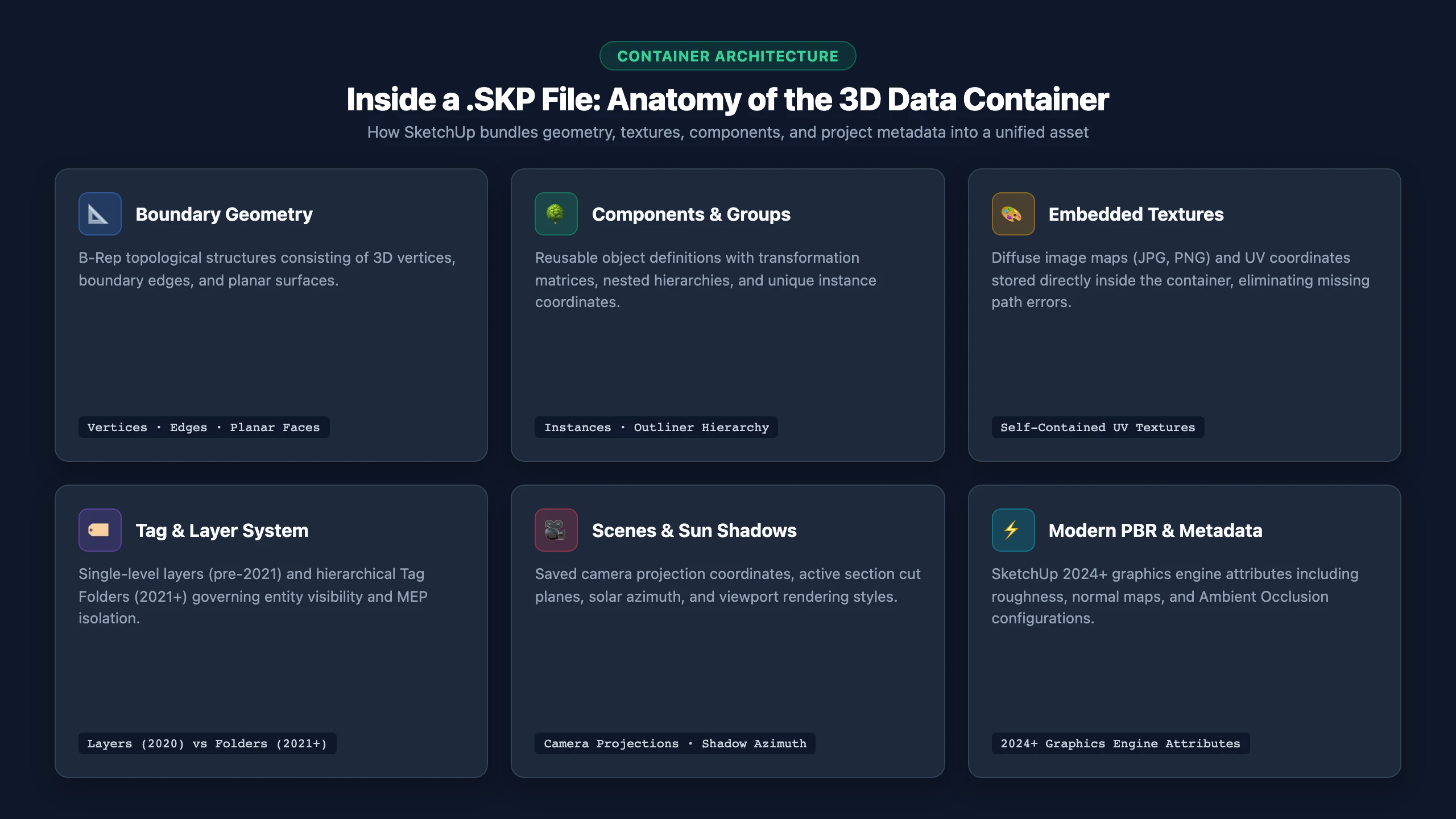
与单纯存储离散三角面片的传统三维格式(如 STL、OBJ)不同,.skp 绝不仅仅是一张“几何外壳”。它是一个功能高度集成、自包含的三维工程数据复合容器。一个典型的 .skp 文件内部封装了以下核心要素:
1. 边界表示几何体(B-Rep Geometry)
- 顶点(Vertices)与边(Edges):精确记录空间中的三维笛卡尔坐标点 $(X, Y, Z)$ 以及连接顶点的线段;
- 面(Faces)与闭合多边形:由至少三条共面闭合边构成的几何面。与很多只支持三角网格的软件不同,SketchUp 原生支持多边形(N-Gons);
- 面的正反性(Front Face vs. Back Face):每个面都具备法线朝向(正面通常为白色/浅灰,反面为深灰或浅蓝)。很多渲染器(如 Lumion、V-Ray)在渲染反面时会漏光或显示为透明,因此规范模型的面朝向是专业建模的基本要求。
2. 组件(Components)与群组(Groups)的实例化机制
- 群组(Groups):用于将离散的面和线封装为独立整体,防止图元在移动或接触时发生自动黏连(Sticky Geometry);
- 组件(Components):支持全局实例化引用的预制图元(如门窗、柱体、桌椅)。
- 技术优势:如果场景中有 100 把相同的椅子,
.skp文件内仅保存一份椅子的几何定义(Definition),其余 99 处仅保存空间变换矩阵(Transformation Matrix:包含三维旋转、平移位移与各向缩放系数)。这使得包含数万个构件的超大场景,文件体积依然能控制在数十兆以内。
- 技术优势:如果场景中有 100 把相同的椅子,
3. 内嵌式材质与纹理贴图(Embedded Texture Assets)
- 许多从 3ds Max 转来的设计师常问:“为什么发我
.skp没附带 maps 贴图文件夹?” - 答案在于自包含封装:所有赋给模型的材质漫反射图片(JPG、PNG)在保存时,直接被二进制编码打包嵌入在
.skp文件内部。无论文件被拷贝到哪台电脑,材质贴图与 UV 坐标绝不丢失,彻底杜绝了外部路径断裂导致的“贴图丢失/白模”问题; - PBR 扩展:从 SketchUp 2024 起,文件内开始扩展支持粗糙度(Roughness)、法线贴图(Normal Maps)等物理光影渲染参数。
4. 标签系统(Tags / 原 Layers)与标签文件夹
- 2020 之前:官方采用传统的“图层(Layers)”概念,本质是一种用于控制图元显示/隐藏的标记系统;
- 2020 年代:Trimble 正式将其更名为“标签(Tags)”,以消除建筑师将 SketchUp 图层与 AutoCAD 物理图层混淆的困扰;
- 2021 之后的重大飞跃:引入了支持多层级嵌套的**“标签文件夹(Tag Folders)”**。建筑师可以将“一楼家具”、“机电设备”、“室内软装”分别收纳到独立文件夹中,极大地提升了大体量工程模型的管理效率。
5. 相机视口、场景动画与剖面切片
- 场景(Scenes):记录特定视角机位(透视 Perspective 或两点透视 Two-Point Perspective)、焦距视角(FOV)、图层可见性开关、以及日照阴影时间参数;
- 剖切面(Section Planes):不仅在视口中切开模型展示室内结构,还可直接同步至 LayOut 输出施工平立剖面图。
二、 底层格式演进史:从 OLE 复合文档到 ZIP 统一容器
理解 .skp 的底层存储格式,是明白“为什么高版本在老软件中死活打不开”的关键:
| 历史时期 | 代表版本 | 底层容器架构 | 文件头特征 | 跨版本兼容机制 |
|---|---|---|---|---|
| 经典专有时装代 | SketchUp 3.0 ~ 8.0 | 基于类似微软 OLE Structured Storage 的专有二进制复合文档 | 8.0.1 等 | 严格单向向下兼容(老版打不开新版) |
| 独立年度时代 | SketchUp 2013 ~ 2020 | 每年独立更新的序列化二进制容器格式 | {17.0.1}, {20.0.1} 等 | 每年一种独立文件格式,桌面另存为可选历史年份 |
| 统一容器时代 | SketchUp 2021 ~ 2027 | 同一套容器,不再每年换一种独立文件格式 | {21.0.xxx} ~ {27.0.xxx} | 2021+ 互相兼容打开;但彻底不兼容 2020 及更早版本 |
深入揭秘:为什么 SketchUp 2021 及以后的文件,在 2020 中打开会提示“文件损坏或较新版本”? 因为 2020 及更早的软件只认各自的独立文件头(如
{20.0.1}),读不了 2021 年起使用的那套容器。哪怕只在 2024 里画一个方块,2020 也会拒绝打开。
三、 .skp 与常见 3D 导出格式的横向硬核对比
下表详细对比了 .skp 与当前设计院最常用的其他三维格式的定位差异:
| 文件扩展名 | 格式定位 | 几何拓扑表达 | 贴图与材质保存 | 组件嵌套与参数保留 | 典型应用下游 |
|---|---|---|---|---|---|
| .SKP | 原生 CAD/BIM 生产文件 | 边界表示多边形面(N-Gons) | 内嵌自包含(漫反射 + 新版 PBR) | 完整保留(含局部坐标与实例矩阵) | 方案推演、施工深化、直通 LayOut |
| .OBJ | 通用离散静态网格 | 纯三角面或四边形网格 | 依赖外部 .mtl 和散落的图片文件 | 全部打散为离散多边形网格 | 3D 打印、雕刻软件(ZBrush)、老式流水线 |
| .FBX | 通用三维动画交换格式 | 多边形网格 + 骨骼权重 | 支持内嵌或外部引用材质 | 支持节点树层级,但丢失 CAD 参数 | 游戏引擎(Unreal/Unity)、Maya/Max 角色动画 |
| .DAE (Collada) | 开放 XML 结构模型 | 多边形面与简单线框 | 支持图片材质引用 | 支持简单组,复杂嵌套容易错乱 | 早期 3D Warehouse、地理信息 GIS 导入 |
| .DWG / .DXF | 传统工程二维/三维矢量 | 线框、三维实体或网格面 | 通常无真实贴图(仅图层颜色) | 支持块引用(Block),但无高级材质映射 | AutoCAD 施工图深化、土建机电出图 |
| .glTF / .GLB | 现代 Web3D/元宇宙轻量标准 | 三角面网格 + PBR 材质流 | GLB 单文件全内嵌 PBR 物理纹理 | 现代场景图层级,专为实时渲染优化 | 网页端三维展示、AR 增强现实、电商展示 |
四、 主流专业软件对原生 .skp 的兼容现状大横评
很多设计团队希望将 .skp 导入其他设计平台进行深化或出图。以下是主流软件的原生支持边界:
1. 3ds Max 导入支持现状
- 3ds Max 官方自带
Import > SketchUp导入器; - 版本天花板:3ds Max 对
.skp的版本支持严格跟随其发布年份。例如 3ds Max 2020 最高只能识别到 SketchUp 2019/2020;直接导入 2024+ 模型通常会提示“ImFormat Error”; - 行业最佳实践:先将模型降级为 SketchUp 2020 或 2017,在 3ds Max 导入选项中勾选“按材质合并多边形”,可大幅减少多余网格碎片。
2. Rhino (犀牛) 导入支持现状
- Rhino 具备极优秀的 CAD 导入接口,原生支持直接拖入
.skp; - 解析机制:Rhino 会将 SketchUp 的面转换为多重曲面(Polysurfaces)或网格(Meshes);
- 建议:导入高版本模型时若出现线框丢失,降级为 SketchUp 2020 能够最完美地保留图层结构与颜色标注。
3. Revit (BIM) 族文件载入现状
- 建筑师常用
插入 > 导入 CAD或在族编辑器中载入.skp做方案参照; - 版本陷阱:Revit 对高版本
.skp的容错率极低,稍新的格式就会报“无法创建图元”。强烈建议先将模型转换为 SketchUp 2017 格式,在 Revit 中隐藏掉表面三角面多余视线。
4. Blender 导入支持现状
- Blender 原生安装包并不自带
.skp格式导入器; - 虽有社区开源插件(如 SketchUp Importer),但大部分开源插件的逆向工程仅支持到 2020 年代以前的格式头,无法直接解构现代统一容器。因此,在没有安装桌面版 SketchUp 时,先在线转换为 2020 或 2017 是接入 Blender 的唯一稳健捷径。
五、 为什么跨版本协同必须依赖专业降级工具?
在 2023 年及以前,跨团队遇到版本不一致非常简单:让使用新版的同事点击 文件 > 另存为 (Save As),在保存类型下拉菜单里选择 SketchUp 2017 或 2020 即可。
但从 SketchUp 2024 开始,Trimble 官方策略发生了颠覆:
- 桌面菜单全面取消历史导出:另存为列表里只剩下统一的
.skp选项,无法向下拉出历史版本; - 官方推动全行业订阅升级:官方期望通过版本格式边界,推动下游协同方全体购买最新的年费订阅;
- 传统土办法全面失效:3D Warehouse 下线了历史版本下载按钮;导出为 OBJ/DAE 再导回会导致组件全部碎成三角形面片、贴图坐标全丢。
专业在线降级的两大标准出口:
- 目标选择 SketchUp 2020:具备
{20.0.1}独立版本头。平展标签文件夹,保留单级标签结构、组件实例与漫反射贴图,是解决 2021~2023 协同报错与第三方渲染器导入的最佳桥接; - 目标选择 SketchUp 2017:具备
{17.0.1}独立版本头。拥有极度广泛的跨平台通用性,能够适配一切历史老旧机器、高校教学机房与老版渲染农场。
手头有未知年份的 .skp 模型?用 SketchUp 版本检测工具 在浏览器本地读取文件头,或前往 版本转换列表 选对应年份。